네온 AI 가로 영상을 세로로 바꾸는 법: 9:16 편집
기존 NEON 댄스 영상을 9:16 세로 캔버스에 배치하는 방법을 안내합니다. 전체 맞춤, 흐림 배경, 중앙 자르기를 비교하고 영상 전체와 소리를 확인하세요.
최종 업데이트: 2026-10-20
이 안내는 이미 완성된 NEON 댄스 영상을 일반 동영상 편집기로 9:16 세로 캔버스에 배치하는 방법을 설명합니다. 세 가지 배치 비교는 같은 장면을 사용하며 화면 구성을 보여 주는 예시입니다. 새로 생성한 영상은 아닙니다.
| 원본 영상 | 16:9 가로 영상 |
|---|---|
| 세로 캔버스 예시 | 1080×1920픽셀(9:16) |
| 전체 맞춤 예시 | 약 1080×608픽셀, 위아래 각각 약 656픽셀 여백 |
| 배치 방식 | 여백을 둔 전체 맞춤, 흐림 배경, 중앙 자르기 |
| 사용 가능한 내용 | 원본 파일에 들어 있는 영상과 소리 |
세 가지 세로 화면 구성 비교
아래 카드는 동일한 공개 NEON 샘플의 한 프레임을 보여 줍니다. 전체 맞춤은 가로 영상 전체를 남기고 위아래에 여백을 둡니다. 흐림 배경은 앞쪽에 원본 영상 전체를 두고 뒤쪽에 같은 영상을 확대하고 흐리게 넣어 빈 공간을 채웁니다. 중앙 자르기는 좌우를 잘라 세로 화면을 채웁니다. 춤추는 동안 좌우로 이동하면 댄서가 프레임 밖으로 잘릴 수 있습니다.
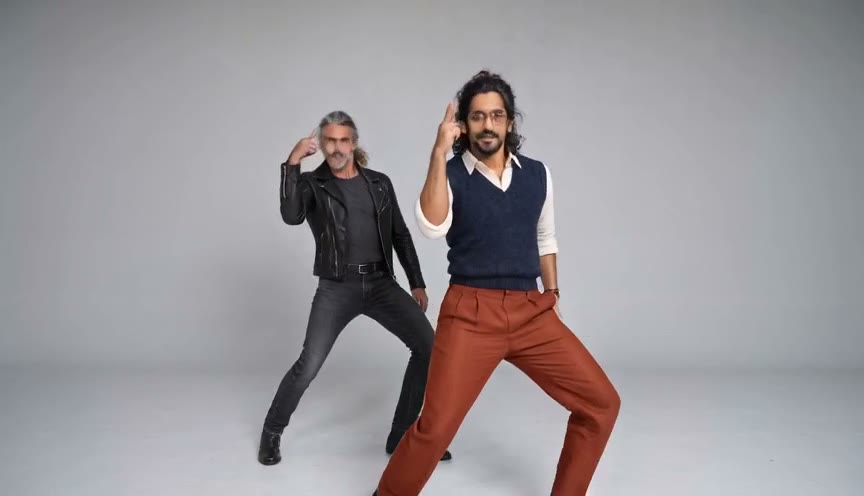
카드는 정지 화면 한 장만 보여 주므로 움직이는 동안 자르기 영역이 어떻게 달라지는지 확인하려면 영상 전체를 미리 보세요.
가로 영상을 세로형으로 편집하는 순서
1. 원본 영상을 내려받아 보관하기
완성된 NEON 영상을 내려받고 원본 파일은 그대로 보관하세요. 편집용 사본을 따로 만들면 내보낸 파일을 원본과 비교하거나 다른 배치로 다시 편집하기 쉽습니다.
2. 9:16 세로 캔버스 만들기
CapCut, iMovie 같은 일반적인 편집 앱에서 화면 비율이 9:16인 세로 프로젝트를 만드세요. 예를 들어 1080×1920픽셀은 9:16입니다. 앱마다 설정이 다르므로 캔버스와 내보내기 옵션을 확인하세요.
3. 화면 배치 방식 선택하기
- 여백을 둔 전체 맞춤: 원본 화면 전체가 세로 캔버스 안에 들어오도록 축소합니다. 양쪽을 보존하는 대신 위아래에 빈 공간이 생깁니다.
- 흐림 배경: 앞쪽에는 원본 영상 전체를 두고 뒤쪽에는 같은 영상을 확대하고 흐리게 배치합니다. 앞쪽에서 원본 화면을 모두 볼 수 있지만 배경은 확대됩니다.
- 중앙 자르기: 영상을 확대하고 좌우를 잘라 세로 화면을 채웁니다. 가장자리의 댄서나 동작이 사라질 수 있습니다. 편집기에서 위치를 조정할 수 있어도 춤 전체가 화면에 남는지 확인하세요.
예를 들어 16:9 가로 영상을 1080×1920 세로 캔버스의 너비에 맞춰 전체 표시하면 영상 크기는 약 1080×608픽셀이고 위아래에 각각 약 656픽셀의 여백이 생깁니다. 비율이 다른 영상은 원본 파일의 크기나 화면 비율을 확인해 여백을 계산하세요.
4. 시작·중간·끝 구간 확인하기
포스터 이미지 한 장만 보지 말고 타임라인 전체를 미리 보세요. 시작 부분, 두 댄서의 위치가 바뀌는 중간 부분, 끝부분을 확인합니다. 앞쪽 영상이나 자르기 영역 안에 두 댄서와 움직임이 남아 있는지 살펴보세요. 한 명이라도 잘리면 전체 맞춤이나 흐림 배경으로 바꾸세요. 세로로 배치해도 원본 영상 프레임 밖의 몸이나 움직임을 복구할 수는 없습니다.
영상 전체의 소리도 들어 보세요. 원본에 있던 소리가 포함되고 영상과 맞는지, 내보내기 설정에서 음소거되지 않았는지 확인하세요.
5. 내보낸 파일 확인하기
세로 캔버스를 선택해 사본을 내보내세요. 저장된 파일을 열어 재생되는지, 세로 화면인지, 보존하려는 움직임이 보이는지, 필요한 소리가 들리는지 확인합니다. 앱마다 조작 방법과 내보내기 옵션이 다르므로 현재 편집기에 표시된 안내를 따르세요.
자주 묻는 질문
이 안내로 새로운 세로형 NEON 영상이 만들어지나요?
아니요. 일반 동영상 편집기에서 기존 영상을 세로 캔버스에 배치하는 방법입니다. NEON 영상을 다시 생성하거나 내용을 늘리는 기능은 아닙니다.
두 댄서를 모두 화면에 담으려면 어떤 배치를 선택해야 하나요?
전체 맞춤은 원본 화면을 모두 보여 주고 주변에 여백을 남깁니다. 흐림 배경도 앞쪽에 원본 전체를 유지한 채 여백을 채웁니다. 중앙 자르기는 세로 화면을 채우지만 양쪽 댄서가 잘릴 수 있습니다.
16:9 영상을 9:16 캔버스에 맞추면 여백이 얼마나 생기나요?
16:9 가로 영상을 1080×1920 세로 캔버스의 너비에 맞추면 영상은 약 1080×608픽셀이 되고 위아래에 각각 약 656픽셀의 여백이 생깁니다. 다른 비율의 영상은 원본 파일 크기로 여백을 계산하세요.
원본 화면 밖에 있던 몸이나 동작도 자르기로 되살릴 수 있나요?
아니요. 화면을 다시 배치해도 원본 영상에 담긴 부분만 사용할 수 있습니다. 원래 프레임 밖에 있던 몸이나 동작은 복원되지 않습니다.
내보낸 영상에 소리가 남나요?
편집기의 오디오 트랙과 내보낸 파일을 처음부터 끝까지 확인하세요. 소리 처리는 편집기와 내보내기 설정에 따라 달라집니다.
사진 두 장으로 원본 영상을 만드는 순서는 NEON 영상 만들기 안내를 확인하세요. 사용할 사진은 NEON 영상 사진 선택 가이드에서 살펴볼 수 있습니다. NEON 영상 만들기 화면과 NeonDanceAI 소개도 확인하세요.
NeonDanceAI는 독립 서비스이며 A2O Entertainment 또는 A2O LITE와 제휴·승인·후원을 받지 않습니다.