写真2枚で作るNEON AIダンス動画|使い方ガイド
A2O LITE「NEON」のデュオイントロ動画を写真2枚から作成。ログイン、写真のアップロード、確認、処理状況、スマホへの保存方法を説明します。
最終更新日: 2026-10-19
NeonDanceAI は、写真2枚から A2O LITE「NEON」の固定デュオイントロ動画を作ります。このガイドでは、ログイン、写真の追加、作成、完成動画のダウンロード方法を紹介します。
グループ名の正式表記は A2O LITE で、A20 LITE と書かれることもあります。別の曲、参考動画、プロンプトは指定できません。NeonDanceAI は独立したサービスで、A2O LITE や A2O Entertainment とは関係ありません。
始める前に用意するもの
画像ファイルを2枚用意します。1枚につき人物1人、またはペット1匹がはっきり写っているものを選び、人物2人かペット2匹で組み合わせてください。人物とペットを混ぜた動画は作れません。顔だけのアップより、顔と腕が見える半身または全身写真のほうが適しています。
アップロードできる形式は JPEG、PNG、WebP で、各ファイルは10 MB以下です。スマートフォンの写真が HEIC 形式の場合は、アップロード前に JPEG として書き出してください。利用する写真の許可を得てください。利用規約により、有名人や公人の写真は使用できません。18歳未満の方の写真には、保護者の許可が必要です。
| 作成する動画 | A2O LITE「NEON」の固定デュオイントロ |
|---|---|
| 入力 | 別々の写真2枚(各写真に被写体1人または1匹) |
| 組み合わせ | 人物2人、またはペット2匹。人物とペットの混在は不可 |
| 冒頭の立ち位置 | 写真1の被写体が前に立つ |
| 動画仕様 | 16:9。人物は15秒、ペットは14秒。参考音声を含む |
| 同時処理数 | 最大3本 |
手順1:ログインする
NEON 動画作成画面を開きます。ログアウト中に空の写真欄で写真を選ぶか、ログインして写真をアップロードを選ぶと、ログイン画面に移動します。ログインまたはアカウントを作成すると、写真のアップロード欄に戻ります。アップロードと「マイ動画」の確認にはログインが必要です。
手順2:写真1と写真2を追加する
冒頭で前に立たせたい人物またはペットを写真1に、もう一方を写真2に設定します。それぞれの欄で別の画像ファイルを選び、アップロードが終わって両方のプレビューが表示されたことを確認します。欄を間違えた場合は、写真を差し替えるか削除できます。
各プレビューにある人またはペットの選択を確認してください。写真の種類は自動判定される場合がありますが、表示された選択ボタンで修正できます。2つの欄は同じ種類にそろえてください。人物とペットの組み合わせは、作成前にブロックされます。
2人が写った写真を2枚に分ける場合
作成画面はグループ写真を自動で分割しません。スマートフォンやパソコンの写真編集機能で元写真を2枚複製し、1枚目は人物またはペットの一方を中心に切り抜いて写真1として保存、2枚目はもう一方を中心に切り抜いて写真2として保存します。顔や腕(ペットの場合は体)が見える余白を残してください。重なりが大きい、または切り抜くと体が見えなくなる場合は、別々に撮った写真を使ってください。元のグループ写真を1つの欄にそのまま入れないでください。
手順3:写真を確認してタスクを作成する
NEON 動画を作成を選びます。まず動画の利用数が確認され、不足している場合は動画パックの購入画面が開きます。購入後、利用数が反映されたら作成画面に戻り、もう一度NEON 動画を作成を選びます。利用数がある状態で初めて作成すると、写真の確認ダイアログが表示されます。2枚の写真、人物・ペットの分類、表示された役割を確認し、作成するを選んでください。再開中または確認済みのタスクは、画面の案内に従ってください。1回につき動画の利用数を1つ使い、失敗時は自動で戻ります。同時に処理できる動画は最大3本です。すべて処理中の場合は、1本が終わってから次を作成してください。
手順4:「マイ動画」で状況を確認する
送信後は作成画面のタスク欄に「待機中」または「処理中」と表示されます。ログインした状態でマイ動画を開いても状況を確認できます。処理中のタスクは一覧が自動で更新されます。完成した動画を開き、ダウンロードを選んでください。失敗した場合は詳細画面の案内を確認します。作成に失敗した動画の利用数は自動で戻ります。
手順5:スマートフォンに保存する
完成したタスクの詳細画面でダウンロードをタップします。Android では、ギャラリーに見当たらない場合、ブラウザーのダウンロード一覧を確認してください。iPhone や iPad では、ブラウザーによっては保存されず動画のプレビューが開きます。その場合は共有メニューからファイルに保存を選び、後で見つけられるフォルダーを指定します。画面にある新しいタブで開くから、ブラウザーの保存・共有機能を使うこともできます。
画面の例
以下はA/Bの人物イラストと説明用タスクを使った操作例です。アップロード、確認、マイ動画の画面を示しています。一覧のプレビューには公開済みのNEONサンプルを使っており、このイラストから生成した結果や実際の有料注文ではありません。
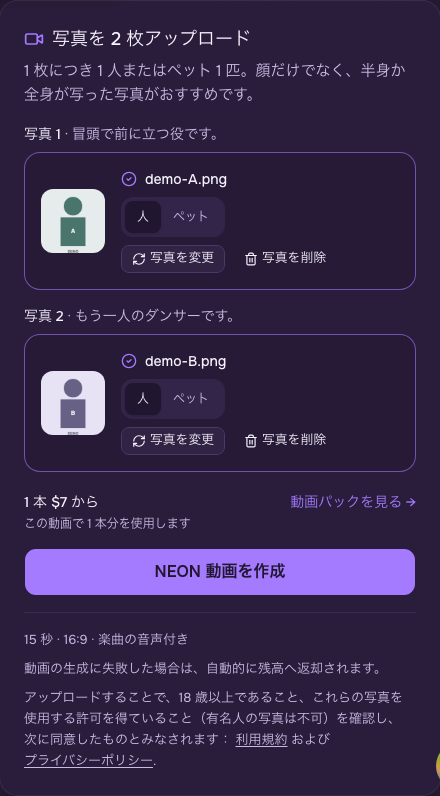
写真1と写真2の入力例です。写真1の被写体が冒頭で前に立ちます。
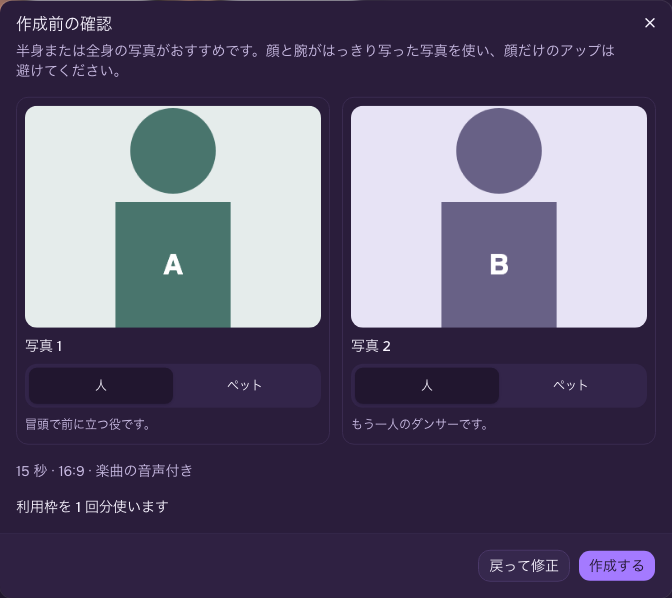
確定する前に2枚のプレビュー、人物またはペットの分類、利用数を確認します。
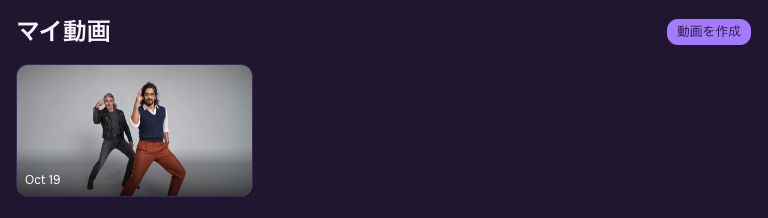
タスクと状況は説明用のデモデータです。実際の有料生成結果ではありません。
よくある質問
写真をアップロードする前にログインが必要ですか?
はい。作成画面で写真を選ぶと、ログインまたはアカウント作成を求められます。ログイン後は写真のアップロード欄に戻ります。
人物1人とペット1匹を組み合わせられますか?
できません。人物2人、またはペット2匹の組み合わせに対応しています。人物とペットを混ぜた動画は現在作成できません。
曲を選んだり、プロンプトを追加したりできますか?
できません。写真2枚から固定の A2O LITE「NEON」デュオイントロを作成します。曲の選択、ダンス参考動画のアップロード、プロンプト入力には対応していません。
処理中の動画はどこで確認できますか?
ログインした状態で「マイ動画」を開くと、処理状況を確認できます。完成した動画を開いてダウンロードしてください。
動画を同時に何本まで作成できますか?
同時に処理できる動画は最大3本です。上限に達した場合は、処理中のタスクが完了してから次の動画を作成してください。
A2O LITE「NEON」ダンスの解説やNeonDanceAI についてもご覧ください。準備ができたら作成画面で写真を2枚追加してください。