NEONの横動画を縦型にする方法:9:16の構図ガイド
完成済みのNEONダンス動画を9:16の縦型キャンバスに配置する方法を解説。全体表示、ぼかし背景、中央クロップを比べ、動画全体と音声を確認します。
最終更新日: 2026-10-20
このページでは、完成済みのNEONダンス動画を一般的な動画編集アプリで9:16の縦型キャンバスに配置する方法を紹介します。3つのレイアウト比較には同じフレームを使っており、画面の収め方を示す例で、新たに生成した動画ではありません。
| 元動画 | 16:9の横型動画 |
|---|---|
| 縦型キャンバスの例 | 1080×1920ピクセル(9:16) |
| 全体表示の例 | 約1080×608ピクセル、上下に約656ピクセルずつ余白 |
| レイアウト | 余白を残す全体表示、ぼかし背景、中央クロップ |
| 配置できる内容 | 元動画に含まれる映像と音声の範囲 |
3つの縦型レイアウトを比べる
以下は同じ公開NEONサンプルの1フレームです。全体表示は横動画の全体を残して、上下に余白を作ります。ぼかし背景は、前景に動画全体を表示したまま、後ろに拡大・ぼかしした同じ映像を置いて画面を埋めます。中央クロップは左右を切って縦画面いっぱいにします。ダンス中に人物が左右へ動くと、画面外に切れる場合があります。
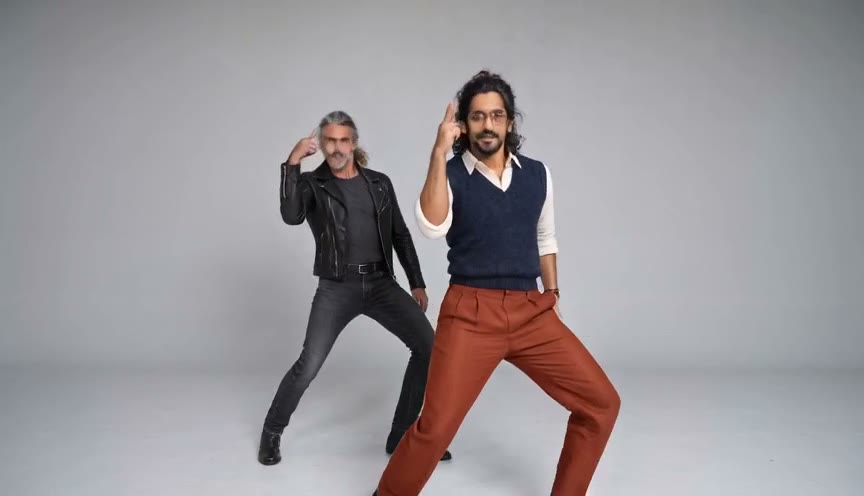
カードは静止画1枚の比較です。クロップが動きの途中でどう変わるか確認するため、動画全体をプレビューしてください。
横動画を縦型に編集する手順
1. 元動画をダウンロードして保管する
完成したNEON動画をダウンロードし、元ファイルはそのまま保管します。別の編集用コピーを作っておくと、書き出した動画を元ファイルと比べたり、別のレイアウトで作り直したりできます。
2. 9:16の縦型キャンバスを作る
CapCutやiMovieなど、一般的な動画編集アプリで画面比率が9:16の縦型プロジェクトを作ります。たとえば1080×1920ピクセルは9:16です。アプリによって設定は異なるため、キャンバスや書き出しの項目を確認してください。
3. レイアウトを選ぶ
- 全体表示+余白: 元動画全体がキャンバス内に収まるよう縮小します。左右を残せますが、上下に空きができます。
- ぼかし背景: 前景には元動画全体を表示し、後ろには同じ動画を拡大してぼかした背景を置きます。前景の映像全体を残せますが、背景は拡大表示になります。
- 中央クロップ: 動画を拡大し、左右を切って縦画面を埋めます。端にいる人物や動きが見えなくなることがあります。編集アプリで位置を調整できる場合も、ダンス全体が画面内に残るか確認してください。
たとえば16:9の横動画を1080×1920の縦型キャンバスの幅に合わせて全体表示すると、動画部分は約1080×608ピクセルになり、上下に約656ピクセルずつ余白ができます。比率が異なる動画の余白は、手元のファイルの寸法や画面比率から見積もってください。
4. 冒頭・中盤・終わりを確認する
ポスター画像だけでなく、タイムライン全体をプレビューします。冒頭、中盤で2人の位置が入れ替わる場面、終わりを確認してください。前景やクロップ内に2人と動きが残っているか見ます。どちらかが切れる場合は、全体表示かぼかし背景に切り替えます。縦型への配置では、元動画の画面外にあった体や動きを戻せません。
音声も動画全体を再生して確かめます。元動画の音が入っていて、映像とずれていないか、書き出し設定でミュートされていないかを確認してください。
5. 書き出したファイルを確認する
縦型キャンバスを選んでコピーを書き出します。保存後にファイルを開き、再生できること、縦型の画面になっていること、残したい動きが見えること、必要な音声が聞こえることを確認します。アプリごとに操作や書き出し項目は異なるため、利用中の画面表示に従ってください。
よくある質問
この手順で新しい縦型NEON動画が生成されますか?
いいえ。一般的な動画編集アプリで、完成済みの動画を縦型キャンバスに配置する方法です。NEON動画を再生成したり、映像を追加したりする機能ではありません。
2人とも画面に残せるレイアウトはどれですか?
全体表示なら元動画の全画面を残せます。ぼかし背景も、前景に元動画全体を表示したまま余白を埋められます。中央クロップは縦画面いっぱいにできますが、左右の人物が切れることがあります。
16:9の動画を9:16のキャンバスに入れると余白はどのくらいですか?
16:9の横動画を1080×1920の縦型キャンバスの幅に合わせると、動画部分は約1080×608ピクセルとなり、上下に約656ピクセルずつ余白ができます。比率が異なる動画では、元ファイルの寸法から余白を見積もってください。
元の画面に写っていない体や動きをクロップで表示できますか?
できません。縦型への配置で使えるのは元動画に写っている範囲だけです。元の画面に入っていなかった体や動きは復元できません。
書き出した動画に音声は残りますか?
編集アプリの音声トラックと、書き出したファイルを最初から最後まで再生して確認してください。音声の扱いはアプリや書き出し設定によって異なります。
元の動画を写真2枚から作る手順はNEON動画の作り方ガイドをご覧ください。素材写真を選ぶときはNEON動画用写真ガイドも参考になります。NEON動画の作成画面やNeonDanceAIについてもご覧ください。
NeonDanceAIは独立したサービスであり、A2O EntertainmentまたはA2O LITEの提携・承認・スポンサーを受けていません。